Sofort geöffnetStart über ein Symbol, ohne jedes Mal die Adresse einzugeben.
So installierst du die App KlassenBuch
Das Klassenbuch lässt sich wie eine normale App auf Telefon oder Computer installieren. Unten findest du die Schritte für dein Gerät.
BenachrichtigungenHinweise zu Noten, Fehlzeiten und Freigaben direkt auf dem Gerät.
VollbildOhne Browserleiste, mit mehr Platz für das Klassenbuch.
Schneller StartDie App lädt auch bei schwacher Verbindung schnell.
Installation unter Windows
Funktioniert in Microsoft Edge und Google Chrome. Die App erscheint wie jedes Programm im Startmenü.
- 1catalogul.online in Edge oder Chrome öffnenWarten, bis die Seite vollständig geladen ist.
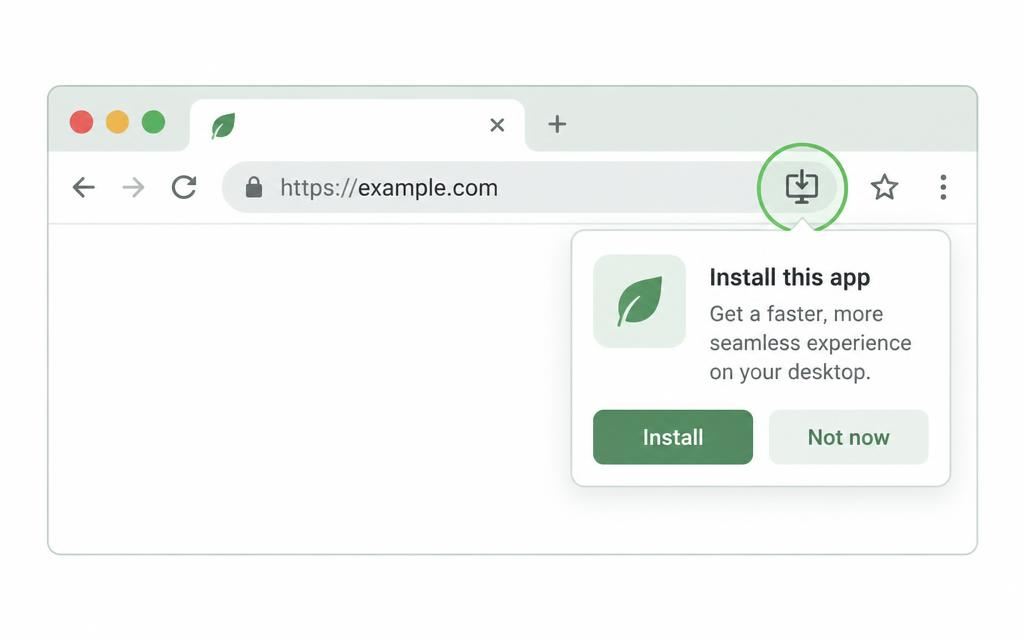
- 2Installationssymbol suchenRechts in der Adressleiste erscheint ein Monitor mit Pfeil nach unten. Darauf klicken.
- 3Alternativ das Menü nutzenDrei-Punkte-Menü → „Apps“ → „Diese Website als App installieren“.
- 4Mit „Installieren“ bestätigenDie App öffnet sich in einem eigenen Fenster ohne Browserleiste.
- 5An die Taskleiste anheftenRechtsklick auf das Symbol in der Taskleiste → „An Taskleiste anheften“.
Häufige Fragen
App installiert? Geh direkt zu deinem Konto.
Anmelden